军帆应用下载:一个专注提供电脑手机应用软件下载的网站!
当前位置 >首页 → → 电脑应用网络软件seetong 1.0.7.2官方版
seetong 1.0.7.2官方版

seetong

  • 软件类型:网络软件
  • 应用大小:6.2MB
  • 游戏语言:简体
  • 游戏版本:1.0.7.2官方版
  • 作 者:三国独家单职业
  • 更新时间:2024-09-06
  • 推荐指数: seetong 1.0.7.2官方版推荐指数

seetong简介

seetong电脑监控软件官方版是一款运行在PC端的专业远程监控软件,它是一款著名的云视频监控客户端应用,可以轻松实现远程监控网络摄像机和NVR设备,只需安装一个安卓模拟器就可以在电脑上运行了,经测试可完美使用。喜欢seetong的朋友快来下载体验吧!

seetong电脑监控软件常见问题

如何设置seetong电脑监控软件官方版开机自动启动?

打开seetong电脑监控软件官方版,点击右上角头像按钮,点击开机自动运行即可。

seetong监控如何连接网络?

1、首先开启seetong软件,选择右上角的加号

2、然后在设备添加中选择无线摄像机

3、进入之后,找到设备扫码添加选项。

4、最后将wifi的账号以及密码输入进去,并按照指示连接网络就可以了。

Seetong怎么添加设备?

1、首先第一步我们在手机上找到软件图标,然后登录进入到软件首页界面。

2、进入到软件界面之后我们看到设备列表是空的,然后点击界面右上角的添加按钮准备添加设备。

3、之后我们在增加设备的界面,我们输入设备的ID、用户名和密码之后,点击添加按钮即可。

4、或者我们可以点击扫一扫按钮来扫描设备二维码进行快速添加。

5、添加完成之后我们点击界面中的WiFi配置按钮,然后给添加的设备进行WiFi的配置。

6、点击进入到WiFi配置界面之后,我们点击刷新按钮搜索摄像机,然后填写WiFi密码之后就完成配置了,这样设备就添加完成了。

seetong设备离线怎么解决?

1.检查电源供应:

确认设备是否已经正确连接电源,并且电源适配器工作正常。

使用万用表检查电源输出端的电压和电流是否与设备的额定参数匹配。

2.检查网络连接:

确认设备的网络连接是否正常,包括网线是否插紧、水晶头是否连接正确。

如果使用WiFi连接,检查WiFi信号是否稳定,设备是否在信号范围内。

3.检查IP地址分配:

确认设备是否成功获取了IP地址。如果设备使用DHCP自动获取IP,检查路由器的DHCP设置是否正常。

如果设备IP地址冲突,尝试手动设置一个静态IP地址。

4.检查设备设置:

确认设备的网络设置是否正确,包括IP地址、子网掩码、网关等。

如果设备支持,尝试在SeetongAPP后台设置无线静态IP。

5.检查路由器设置:

如果设备离线是由于路由器停电后重新分配IP引起的,尝试在路由器设置中绑定设备的MAC地址与IP地址。

重启路由器,有时简单的重启可以解决连接问题。

6.检查设备硬件:

如果设备故障,可能需要更换设备或联系售后服务。

检查设备是否有物理损坏,如线路短路、水晶头损坏等。

7.检查软件和固件:

确认设备运行的软件或固件是否为最新版本,如果有更新,执行更新操作。

如果设备软件出现问题,尝试恢复出厂设置或重新初始化。

seetong摄像头怎么看回放?

1.打开Seetong云服务网站或者使用seetong电脑客户端。

2.登录您的监控设备,输入用户名和密码。

3.在设备列表中找到您想要查看回放的摄像头。

4.根据以下具体步骤进行回放操作:

通过云服务网站回放:

在设备列表中点击相应的监控设备,进入监控页面。

在监控页面上找到并点击“回放”按钮或选项。

根据需要选择回放的时间段或文件,注意选择正确的通道。

如果需要在本机浏览,选中文件后点击播放即可。

通过电脑客户端回放:

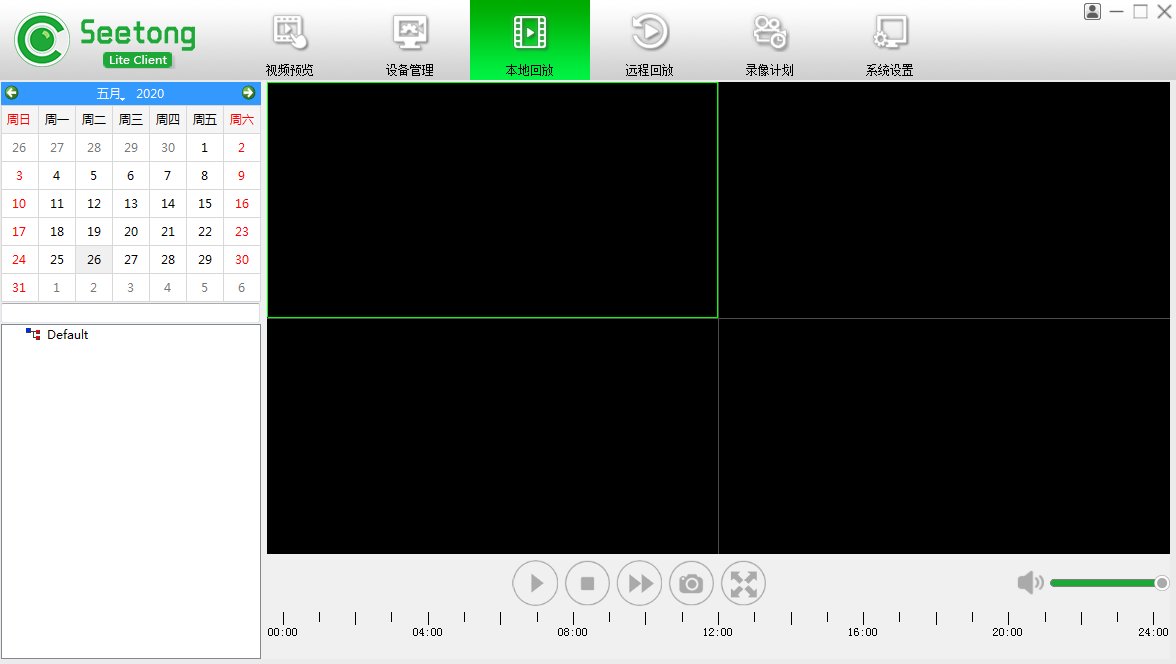
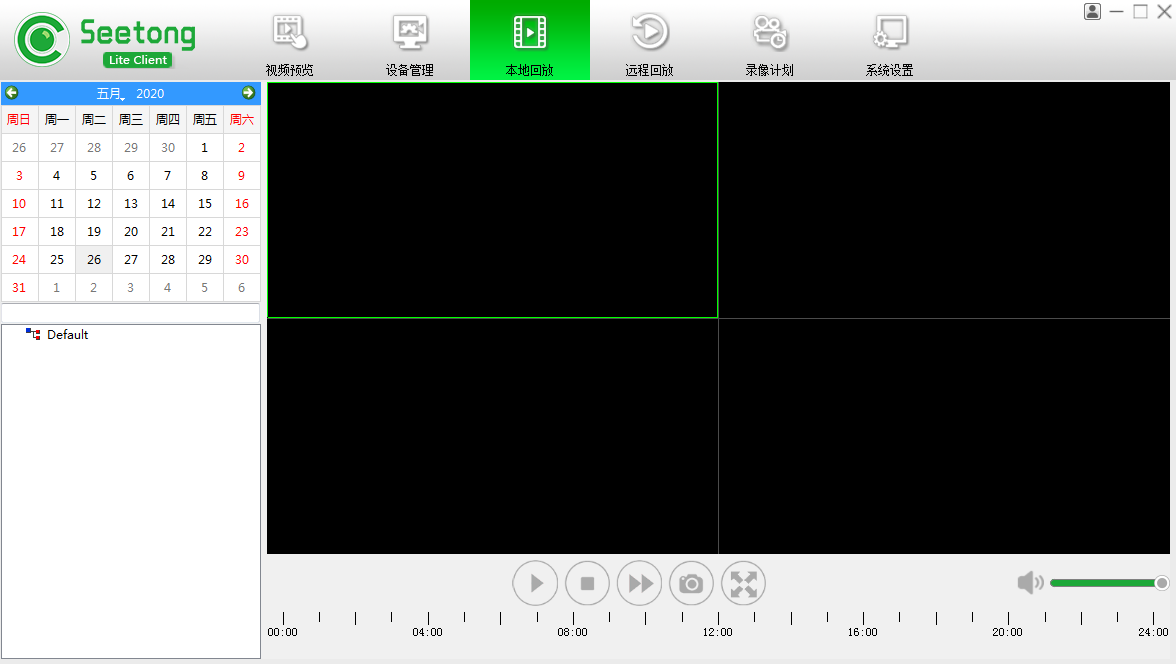
打开seetong电脑客户端后,点击“本地回放”选项。

选择需要回放录像的网络监控摄像头的IP地址。

使用右下方的进度条拖动,选择需要回放的时间段,也可以使用鼠标滚轮放大时间选择,以更精确地定位时间。

5.如果需要下载录像,选中文件后点击下载,选择合适的录像格式(如AVI),并指定保存的文件夹。

6.下载完成后,根据提示进行相应的操作,或者在下载过程中随时取消下载。

7.如果需要加速回放,可以在监控主机进入主菜单,选择回放录像,设置好时间和类型后播放。

seetong摄像头怎么对讲?

1.确认设备支持对讲功能:首先确保您使用的Seetong摄像头支持音频输入和输出功能,这是实现双向对讲的基础。

2.配置摄像头:在配置摄像头时,需要确保音频通道设置正确。以下是一些关键步骤:

打开伴音和混音设置。

确保音频传输设置与视频平台对接时,音频通道号与视频通道号填写相同的通道号。

如果是在国标GB28181协议下配置,需要将语音通道设置为TCP主动连接方式,而不是UDP。

3.使用Seetong软件:

在手机端:打开Seetong手机应用,登录后进入主界面,找到已添加的摄像头设备。

在电脑端:如果使用的是Seetong电脑客户端,同样需要先登录,然后在设备列表中找到对应的摄像头。

4.进行对讲操作:

在视频预览界面,找到对讲按钮(通常是一个麦克风图标)。

长按对讲按钮,开始与摄像头端进行语音通信。

对讲时,需要确保手机或电脑麦克风已正确连接并处于工作状态。

5.注意事项:

对讲时,声音的大小和清晰度可能会受到网络环境的影响,确保网络连接稳定。

如果在国标协议下配置,确保遵循相关设置要求,以保证语音通信的稳定性。

seetong怎么删除回放视频?

1. 打开seetong云服务网站。

2. 使用您的用户名和密码登录到监控设备。

3. 登录成功后,您将看到设备列表。在设备列表中找到您想要删除回放视频的监控设备。

4. 点击该设备,进入设备的详细页面。

5. 在详细页面中,找到视频回放列表或类似的功能选项。

6. 选择您想要删除的回放视频。

7. 根据网站提供的选项,点击“删除”按钮或选择删除操作。

8. 确认删除操作,系统可能会提示您确认删除,确保您选择正确的时间段或视频文件。

9. 删除操作完成后,所选视频将被移除。

请注意,删除操作是不可逆的,一旦删除,您将无法恢复这些视频。因此,在执行删除操作之前,请确保您确实想要删除这些视频,并且已经备份了重要数据。

seetong怎么恢复出厂设置?

1.使用设备上的恢复按钮:

如果您的Seetong摄像机上有恢复出厂设置的按钮,通常这个按钮位于电源线附近。

在设备断电的情况下,长按这个按钮几秒钟,直到设备开始重置。

2.通过SeetongAPP恢复:

如果您的设备已经添加到SeetongAPP中,可以在APP内进行恢复。

进入APP的设置菜单,找到高级设置选项,选择恢复出厂设置。

3.使用Seetong客户端软件:

如果您无法使用APP进行恢复,可以下载Seetong客户端到电脑上。

将摄像机与电脑连接到同一个局域网内。

打开Seetong客户端,搜索并找到您的设备,然后通过右键菜单选择恢复出厂设置。

seetong怎么分享设备给别人?

1. 首先,在您的手机上打开 Seetong 应用并登录您的主账号。

2. 在应用主界面中,找到您想要分享的设备。

3. 点击该设备上方的“分享”按钮。

4. 接下来,设置您希望分享的设备权限。您可以决定分享者是否有权限查看视频、控制设备或进行其他操作。

5. 设置好权限后,点击下方的“生成分享码”或“创建分享链接”。

6. 您可以选择多种方式进行分享,其中一种常见的方式是通过二维码分享:

- 以二维码为例,系统会生成一个专属于该设备的二维码。

7. 在另一台手机上,也打开 Seetong 应用并登录相应的账号。

8. 在这台手机上,点击应用左上角的“扫一扫”功能。

9. 使用这台手机的摄像头扫描主账号设备上生成的二维码。

10. 扫描成功后,点击“去连接”或类似的确认按钮。

11. 完成以上步骤后,分享设备就成功了。现在,被分享者在他们的手机上也可以播放并管理监控视频了。

seetong电脑监控软件软件功能

通过将设备添加到视频播放窗口可以查看到设备实时视频,用户可以选择 1、4、9、16的分屏方式。播放视频时可以进行侦听、对讲、抓拍、录像等操作。

侦听和对讲

当前端设备带有音频功能并连接了音频输入输出设备时,可以进行侦听和对讲操作。侦听时只需要点击“声音”按钮即可。对讲时要求长按对讲按钮,稍后将详细描述。

录像和抓拍

视频预览时还可以对视频画面进行抓拍和录像。抓拍得到的图片以及录像得到的视频文件将被保存在手机中,方便用户浏览。

云台操作

用户在观看实时监控视频时,可以根据需要通过云台的远程控制将监控角度调整为最佳位置。操作包括:云台的移动(上,下,左,右,自动巡航,停止自动巡航,左上,右上,左下,右下)、调整摄像机镜头的光圈、焦距、变倍拉近和拉远摄像机视频。

横屏模式和竖屏模式

用户可根据个人喜好,选择横屏或者竖屏播放视频。

二维码信息扫描

通过扫描网页上的二维码,Seetong 客户端可以获取到设备的 ID、用户名和密码,当信息正确时会自动添加设备,从而使操作更加简单。

报警控制

支持报警信息开关和报警声设置,用户根据需要可配置。

抓拍图片和录像文件分享

支持本地相册和本地录像的文件分享。

seetong电脑监控软件软件特色

1、该软件支持Android2、2及以上的版本。

2、支持Wifi、3G、4G和GPRS网络。

3、支持横屏和竖屏观看视频和相册。

4、支持设备Wifi参数配置。

5、支持1/4/9/16画面切换。

6、支持通过扫描二维码添加设备。

7、支持报警信息提示。

8、支持设备别名。

9、支持用户注册功能。

0、支持按设备和按用户方式登录。

11、支持预览音频监听、语音对讲、视频抓拍、录像和云台控制。

12、支持图片和录像文件回放。

13、支持修改设备用户名和密码。

14、支持设备截图功能。

15、支持抓拍图片分享,本地录像和本地相册批量删除功能。

seetong电脑监控软件安装步骤

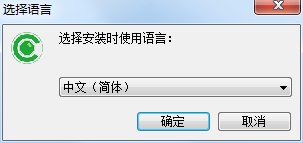
1、在下载seetong电脑监控软件官方版的压缩包,解压后,双击exe文件,选择安装语言中文简体,点击确定
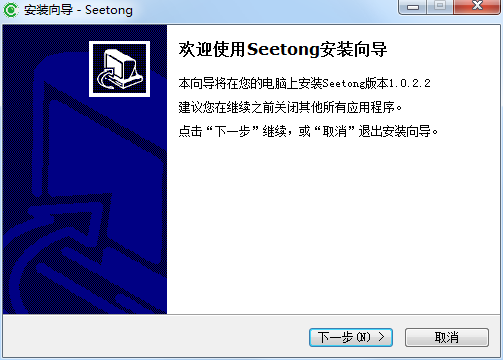
2、进入安装欢迎界面,点击下一步

3、设置软件安装位置,点击浏览可以修改默认在C盘的安装位置,建议大家选择安装在D盘,然后点击下一步

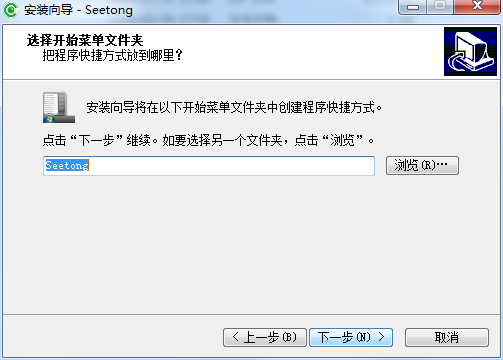
4、选择开始菜单文件夹,默认即可,点击下一步

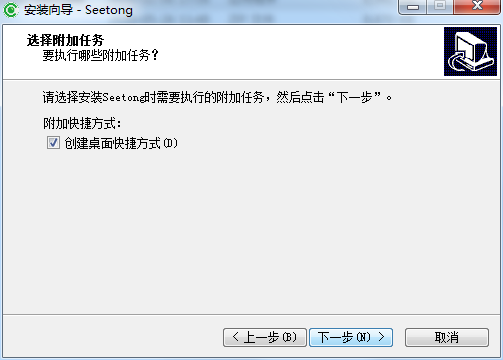
5、选择附加任务,默认即可,点击下一步

6、软件安装准备完毕,点击安装

7、seetong电脑监控软件官方版正在安装,我们耐心等待
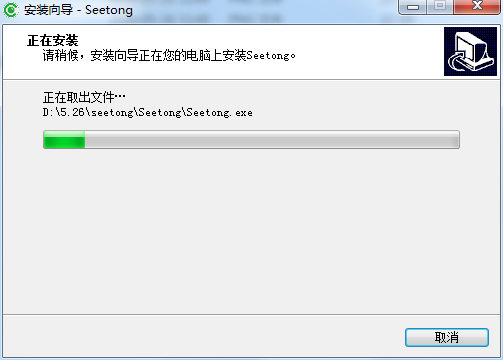
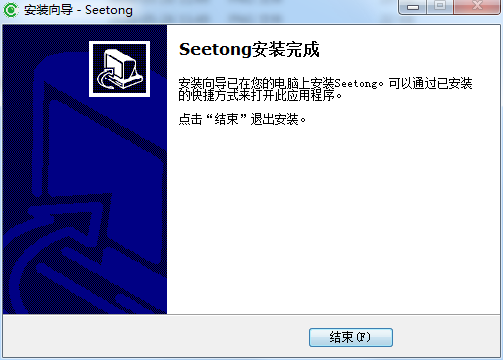
8、软件安装成功,点击完成即可
seetong电脑监控软件使用说明

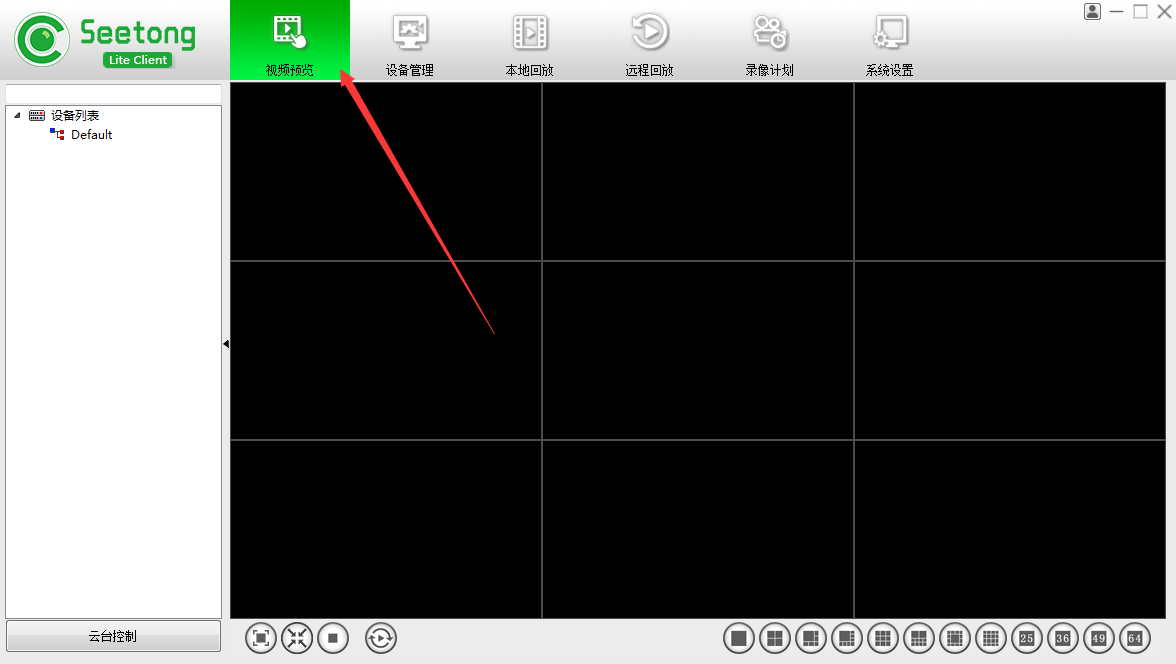
1、视频预览

可实时查看各个设备的监控情况,及早发现异常
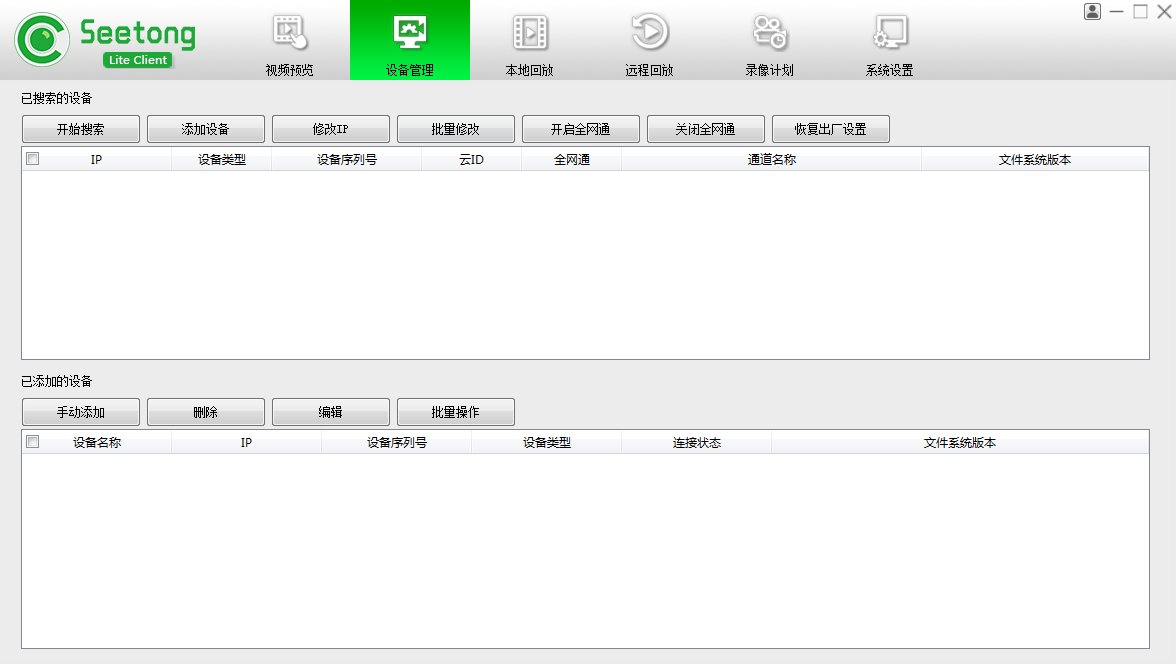
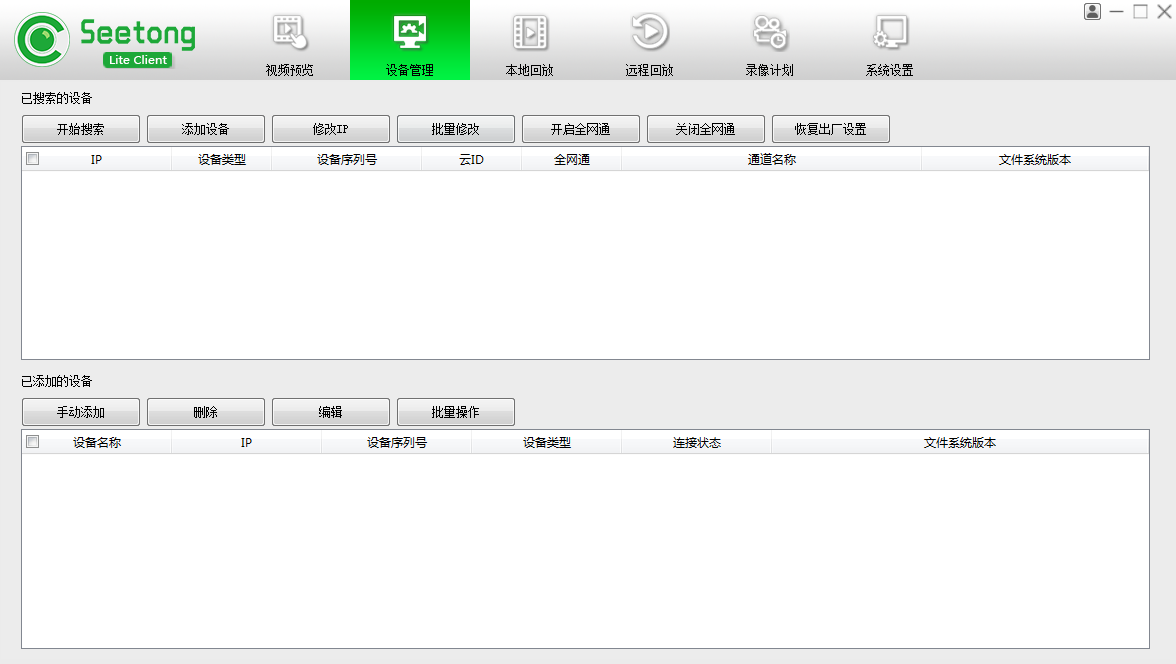
2、设备管理

可对设备进行管理,包括添加、删除、开启与关闭全网通等
3、本地回放

可回看已录像的监控影像
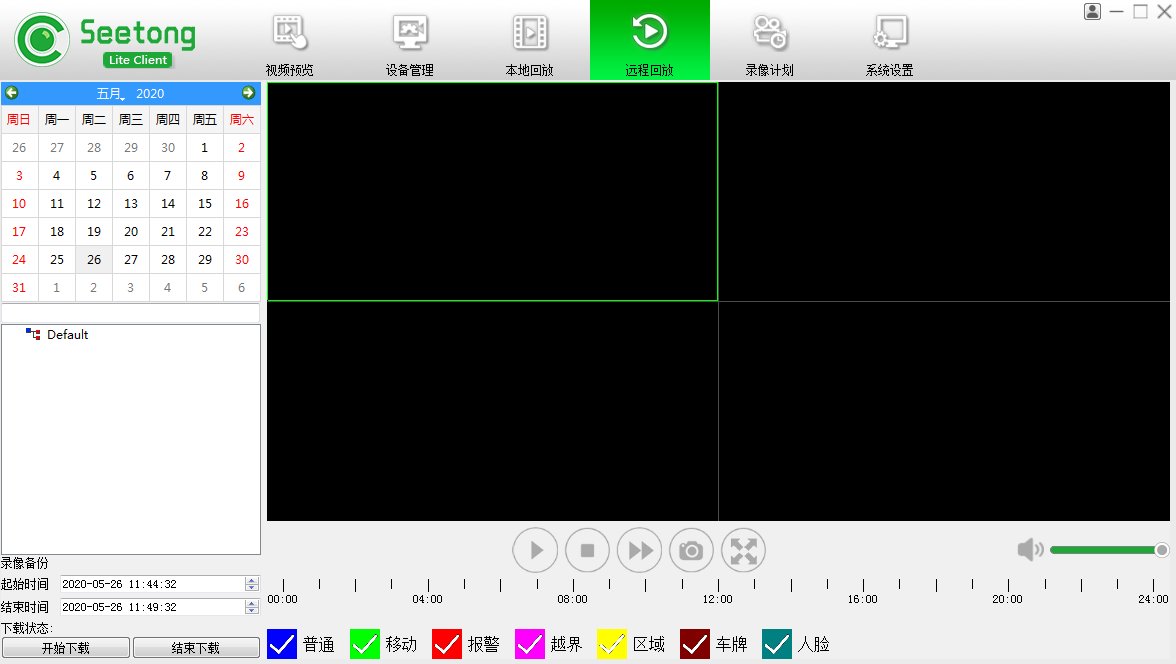
4、远程回放

可回看之前的录像
5、录像计划

可设置监控设备录像时段,全天、工作日、自定义皆可自行选择

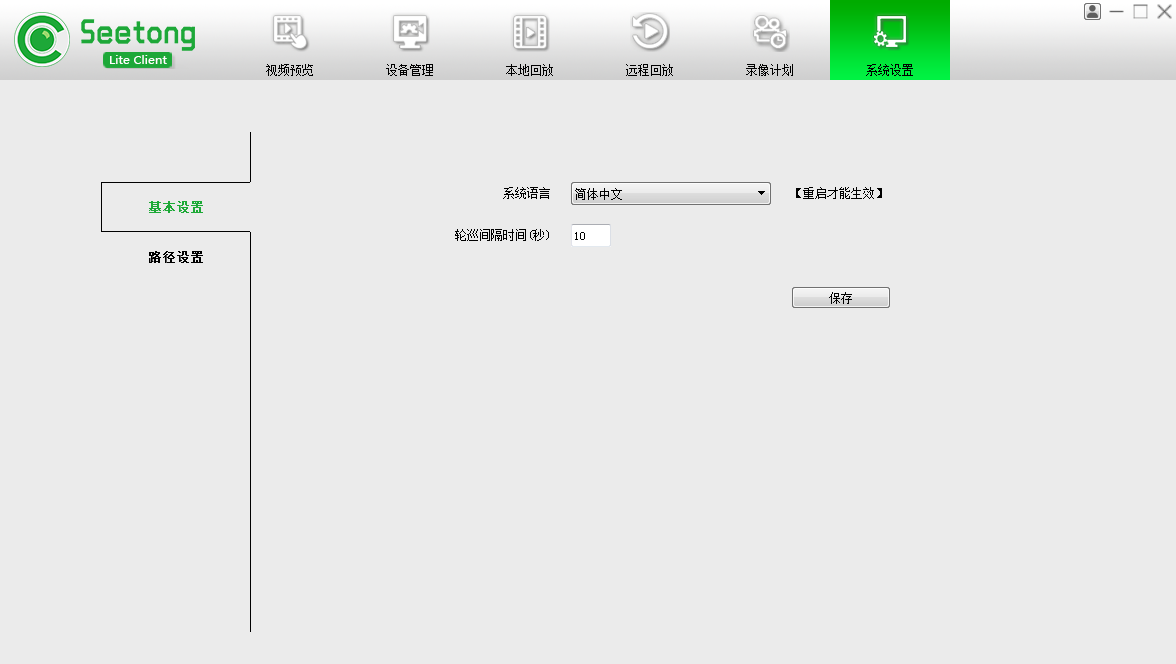
6、系统设置

系统设置中可更改影像、图片的存储位置及界面语言

seetong电脑监控软件同类软件对比

SVC网络视频监控软件是款针对各种行业中监控所打造的远程监控工具。SVC网络视频监控软件最新版能够轻松快捷的远程对店面、企业、家门口的摄像头进行实时监控。SVC网络视频监控软件主界面可以找到视频浏览、录像查询、告警查询、配置管理、电视墙、电子地图六个菜单功能,帮助用户更好查看监控内容。

灰鸽子远程控制软件,拥有多种功能,可以穿透防火墙去远程操控。它还支持多种系统,非常好用。还有其他例如上网,聊天内容,邮件,拷走文件,移动硬盘,服务,注册表操作和操作记录,拍照录像,语音监听和对话,摄像头功能等,如果是开公司的,就可以全方位监控员工电脑啦。

seetong电脑监控软件更新日志

开发GG说这次真的没有bug了~

seetong截图

新游首发

100用户正在安装
80用户正在安装
27用户正在安装
31用户正在安装
50用户正在安装
1用户正在安装
29用户正在安装
57用户正在安装
38用户正在安装
军浩网络软件应用下载logo军浩网络软件应用下载搜索
seetong 1.0.7.2官方版

seetong 1.0.7.2官方版

网络软件 | 6.2MB

版本:1.0.7.2官方版
软件星级
发布时间:2024-09-06

seetong 1.0.7.2官方版截图

seetong 1.0.7.2官方版简介

seetong电脑监控软件官方版是一款运行在PC端的专业远程监控软件,它是一款著名的云视频监控客户端应用,可以轻松实现远程监控网络摄像机和NVR设备,只需安装一个安卓模拟器就可以在电脑上运行了,经测试可完美使用。喜欢seetong的朋友快来下载体验吧!

seetong电脑监控软件常见问题

如何设置seetong电脑监控软件官方版开机自动启动?

打开seetong电脑监控软件官方版,点击右上角头像按钮,点击开机自动运行即可。

seetong监控如何连接网络?

1、首先开启seetong软件,选择右上角的加号

2、然后在设备添加中选择无线摄像机

3、进入之后,找到设备扫码添加选项。

4、最后将wifi的账号以及密码输入进去,并按照指示连接网络就可以了。

Seetong怎么添加设备?

1、首先第一步我们在手机上找到软件图标,然后登录进入到软件首页界面。

2、进入到软件界面之后我们看到设备列表是空的,然后点击界面右上角的添加按钮准备添加设备。

3、之后我们在增加设备的界面,我们输入设备的ID、用户名和密码之后,点击添加按钮即可。

4、或者我们可以点击扫一扫按钮来扫描设备二维码进行快速添加。

5、添加完成之后我们点击界面中的WiFi配置按钮,然后给添加的设备进行WiFi的配置。

6、点击进入到WiFi配置界面之后,我们点击刷新按钮搜索摄像机,然后填写WiFi密码之后就完成配置了,这样设备就添加完成了。

seetong设备离线怎么解决?

1.检查电源供应:

确认设备是否已经正确连接电源,并且电源适配器工作正常。

使用万用表检查电源输出端的电压和电流是否与设备的额定参数匹配。

2.检查网络连接:

确认设备的网络连接是否正常,包括网线是否插紧、水晶头是否连接正确。

如果使用WiFi连接,检查WiFi信号是否稳定,设备是否在信号范围内。

3.检查IP地址分配:

确认设备是否成功获取了IP地址。如果设备使用DHCP自动获取IP,检查路由器的DHCP设置是否正常。

如果设备IP地址冲突,尝试手动设置一个静态IP地址。

4.检查设备设置:

确认设备的网络设置是否正确,包括IP地址、子网掩码、网关等。

如果设备支持,尝试在SeetongAPP后台设置无线静态IP。

5.检查路由器设置:

如果设备离线是由于路由器停电后重新分配IP引起的,尝试在路由器设置中绑定设备的MAC地址与IP地址。

重启路由器,有时简单的重启可以解决连接问题。

6.检查设备硬件:

如果设备故障,可能需要更换设备或联系售后服务。

检查设备是否有物理损坏,如线路短路、水晶头损坏等。

7.检查软件和固件:

确认设备运行的软件或固件是否为最新版本,如果有更新,执行更新操作。

如果设备软件出现问题,尝试恢复出厂设置或重新初始化。

seetong摄像头怎么看回放?

1.打开Seetong云服务网站或者使用seetong电脑客户端。

2.登录您的监控设备,输入用户名和密码。

3.在设备列表中找到您想要查看回放的摄像头。

4.根据以下具体步骤进行回放操作:

通过云服务网站回放:

在设备列表中点击相应的监控设备,进入监控页面。

在监控页面上找到并点击“回放”按钮或选项。

根据需要选择回放的时间段或文件,注意选择正确的通道。

如果需要在本机浏览,选中文件后点击播放即可。

通过电脑客户端回放:

打开seetong电脑客户端后,点击“本地回放”选项。

选择需要回放录像的网络监控摄像头的IP地址。

使用右下方的进度条拖动,选择需要回放的时间段,也可以使用鼠标滚轮放大时间选择,以更精确地定位时间。

5.如果需要下载录像,选中文件后点击下载,选择合适的录像格式(如AVI),并指定保存的文件夹。

6.下载完成后,根据提示进行相应的操作,或者在下载过程中随时取消下载。

7.如果需要加速回放,可以在监控主机进入主菜单,选择回放录像,设置好时间和类型后播放。

seetong摄像头怎么对讲?

1.确认设备支持对讲功能:首先确保您使用的Seetong摄像头支持音频输入和输出功能,这是实现双向对讲的基础。

2.配置摄像头:在配置摄像头时,需要确保音频通道设置正确。以下是一些关键步骤:

打开伴音和混音设置。

确保音频传输设置与视频平台对接时,音频通道号与视频通道号填写相同的通道号。

如果是在国标GB28181协议下配置,需要将语音通道设置为TCP主动连接方式,而不是UDP。

3.使用Seetong软件:

在手机端:打开Seetong手机应用,登录后进入主界面,找到已添加的摄像头设备。

在电脑端:如果使用的是Seetong电脑客户端,同样需要先登录,然后在设备列表中找到对应的摄像头。

4.进行对讲操作:

在视频预览界面,找到对讲按钮(通常是一个麦克风图标)。

长按对讲按钮,开始与摄像头端进行语音通信。

对讲时,需要确保手机或电脑麦克风已正确连接并处于工作状态。

5.注意事项:

对讲时,声音的大小和清晰度可能会受到网络环境的影响,确保网络连接稳定。

如果在国标协议下配置,确保遵循相关设置要求,以保证语音通信的稳定性。

seetong怎么删除回放视频?

1. 打开seetong云服务网站。

2. 使用您的用户名和密码登录到监控设备。

3. 登录成功后,您将看到设备列表。在设备列表中找到您想要删除回放视频的监控设备。

4. 点击该设备,进入设备的详细页面。

5. 在详细页面中,找到视频回放列表或类似的功能选项。

6. 选择您想要删除的回放视频。

7. 根据网站提供的选项,点击“删除”按钮或选择删除操作。

8. 确认删除操作,系统可能会提示您确认删除,确保您选择正确的时间段或视频文件。

9. 删除操作完成后,所选视频将被移除。

请注意,删除操作是不可逆的,一旦删除,您将无法恢复这些视频。因此,在执行删除操作之前,请确保您确实想要删除这些视频,并且已经备份了重要数据。

seetong怎么恢复出厂设置?

1.使用设备上的恢复按钮:

如果您的Seetong摄像机上有恢复出厂设置的按钮,通常这个按钮位于电源线附近。

在设备断电的情况下,长按这个按钮几秒钟,直到设备开始重置。

2.通过SeetongAPP恢复:

如果您的设备已经添加到SeetongAPP中,可以在APP内进行恢复。

进入APP的设置菜单,找到高级设置选项,选择恢复出厂设置。

3.使用Seetong客户端软件:

如果您无法使用APP进行恢复,可以下载Seetong客户端到电脑上。

将摄像机与电脑连接到同一个局域网内。

打开Seetong客户端,搜索并找到您的设备,然后通过右键菜单选择恢复出厂设置。

seetong怎么分享设备给别人?

1. 首先,在您的手机上打开 Seetong 应用并登录您的主账号。

2. 在应用主界面中,找到您想要分享的设备。

3. 点击该设备上方的“分享”按钮。

4. 接下来,设置您希望分享的设备权限。您可以决定分享者是否有权限查看视频、控制设备或进行其他操作。

5. 设置好权限后,点击下方的“生成分享码”或“创建分享链接”。

6. 您可以选择多种方式进行分享,其中一种常见的方式是通过二维码分享:

- 以二维码为例,系统会生成一个专属于该设备的二维码。

7. 在另一台手机上,也打开 Seetong 应用并登录相应的账号。

8. 在这台手机上,点击应用左上角的“扫一扫”功能。

9. 使用这台手机的摄像头扫描主账号设备上生成的二维码。

10. 扫描成功后,点击“去连接”或类似的确认按钮。

11. 完成以上步骤后,分享设备就成功了。现在,被分享者在他们的手机上也可以播放并管理监控视频了。

seetong电脑监控软件软件功能

通过将设备添加到视频播放窗口可以查看到设备实时视频,用户可以选择 1、4、9、16的分屏方式。播放视频时可以进行侦听、对讲、抓拍、录像等操作。

侦听和对讲

当前端设备带有音频功能并连接了音频输入输出设备时,可以进行侦听和对讲操作。侦听时只需要点击“声音”按钮即可。对讲时要求长按对讲按钮,稍后将详细描述。

录像和抓拍

视频预览时还可以对视频画面进行抓拍和录像。抓拍得到的图片以及录像得到的视频文件将被保存在手机中,方便用户浏览。

云台操作

用户在观看实时监控视频时,可以根据需要通过云台的远程控制将监控角度调整为最佳位置。操作包括:云台的移动(上,下,左,右,自动巡航,停止自动巡航,左上,右上,左下,右下)、调整摄像机镜头的光圈、焦距、变倍拉近和拉远摄像机视频。

横屏模式和竖屏模式

用户可根据个人喜好,选择横屏或者竖屏播放视频。

二维码信息扫描

通过扫描网页上的二维码,Seetong 客户端可以获取到设备的 ID、用户名和密码,当信息正确时会自动添加设备,从而使操作更加简单。

报警控制

支持报警信息开关和报警声设置,用户根据需要可配置。

抓拍图片和录像文件分享

支持本地相册和本地录像的文件分享。

seetong电脑监控软件软件特色

1、该软件支持Android2、2及以上的版本。

2、支持Wifi、3G、4G和GPRS网络。

3、支持横屏和竖屏观看视频和相册。

4、支持设备Wifi参数配置。

5、支持1/4/9/16画面切换。

6、支持通过扫描二维码添加设备。

7、支持报警信息提示。

8、支持设备别名。

9、支持用户注册功能。

0、支持按设备和按用户方式登录。

11、支持预览音频监听、语音对讲、视频抓拍、录像和云台控制。

12、支持图片和录像文件回放。

13、支持修改设备用户名和密码。

14、支持设备截图功能。

15、支持抓拍图片分享,本地录像和本地相册批量删除功能。

seetong电脑监控软件安装步骤

1、在下载seetong电脑监控软件官方版的压缩包,解压后,双击exe文件,选择安装语言中文简体,点击确定

2、进入安装欢迎界面,点击下一步

3、设置软件安装位置,点击浏览可以修改默认在C盘的安装位置,建议大家选择安装在D盘,然后点击下一步

4、选择开始菜单文件夹,默认即可,点击下一步

5、选择附加任务,默认即可,点击下一步

6、软件安装准备完毕,点击安装

7、seetong电脑监控软件官方版正在安装,我们耐心等待

8、软件安装成功,点击完成即可

seetong电脑监控软件使用说明

1、视频预览

可实时查看各个设备的监控情况,及早发现异常

2、设备管理

可对设备进行管理,包括添加、删除、开启与关闭全网通等

3、本地回放

可回看已录像的监控影像

4、远程回放

可回看之前的录像

5、录像计划

可设置监控设备录像时段,全天、工作日、自定义皆可自行选择

6、系统设置

系统设置中可更改影像、图片的存储位置及界面语言

seetong电脑监控软件同类软件对比

SVC网络视频监控软件是款针对各种行业中监控所打造的远程监控工具。SVC网络视频监控软件最新版能够轻松快捷的远程对店面、企业、家门口的摄像头进行实时监控。SVC网络视频监控软件主界面可以找到视频浏览、录像查询、告警查询、配置管理、电视墙、电子地图六个菜单功能,帮助用户更好查看监控内容。

灰鸽子远程控制软件,拥有多种功能,可以穿透防火墙去远程操控。它还支持多种系统,非常好用。还有其他例如上网,聊天内容,邮件,拷走文件,移动硬盘,服务,注册表操作和操作记录,拍照录像,语音监听和对话,摄像头功能等,如果是开公司的,就可以全方位监控员工电脑啦。

seetong电脑监控软件更新日志

开发GG说这次真的没有bug了~

seetong

相关游戏

梦幻西游手游 1.559.0

梦幻西游手游

梦幻西游手游电脑版是网易出品的国民级经典回合制游戏,完美融合中国古典建筑的厚重质感与 Q 版萌趣美术风格,画面精致、体验流畅。游戏深度继承梦幻西游端游核心优势,原汁原味保留师门、抓鬼、副本、帮派、宠物养…
下载
率土之滨 8.3.5

率土之滨

率土之滨电脑版是网易打造的军政战略类游戏,游戏无固定剧情,以玩家间的联盟协作与领地吞并为核心,高度还原真实的军政战略博弈环境。游戏内领土与资源稀缺,玩家将与全球玩家展开激烈的资源和领地争夺,通过掠夺资…
下载
梦幻西游 1.559.0

梦幻西游

梦幻西游是经典同名网游正版改编的角色扮演游戏,拥有精致细腻的画面与Q萌可爱的人物造型。游戏完整复刻端游核心玩法,玩家可培育萌宠闯荡三界,体验副本挑战、日常任务、自由摆摊等多元内容。同时融入丰富社交体系…
下载
复苏的魔女 1.1.0电脑版

复苏的魔女

复苏的魔女电脑版是一款治愈系二次元风魔幻冒险手游,玩家扮演失去记忆的魔女,通过召唤不同时空的人偶组队,穿梭于奇洛拉、伊敏瑟伦、谢波契卡等平行世界,解开身世之谜并阻止世界崩坏。游戏介绍「女孩静静卧在湖畔…
下载
智慧钓场 1.6官方版

智慧钓场

智慧钓场是一款钓场数字化管理APP,其智能回鱼自动感应回鱼重量,一键记录钓友渔获,辅助管理员轻松回鱼,解决回鱼记录混乱的痛点。回鱼管理实现一键回款,解决钓场回鱼金额管理混乱的痛点,轻轻一点,钓友回鱼全部…
下载
扫码盘点通 1.7.0

扫码盘点通

专注多场景智能盘点的全能工具,集成条码/二维码高速扫描与红外感应双重识别技术,支持离线连续扫码与智能防重校验,单机日处理量可达万条级。团队协作模式实现多账号权限分配及盘点进度云端同步,数据实时汇总至中…
下载
我的心理医生 3.1.9

我的心理医生

我的心理医生 app 专注为用户解决各类心理相关问题,贴合现代生活压力增大、人群易出现轻微心理问题的现状。平台内置专业全面的心理测试功能,汇聚权威心理专家提供在线一对一咨询服务,通过专业的心理疏导与问题解…
下载
星题库 5.59.1

星题库

星题库安卓版是专为各类考试打造的必备学习工具,依托资深教学师资团队打造在线视频教学体系,深度解析疑难知识点,解决学习备考中的各类难题。软件搭载丰富题库资源与完整历年真题模块,支持专项强化练习与真题模拟…
下载
本站资源均收集整理于互联网,其著作权归原作者所有,如果有侵犯您权利的资源,请来信告知aliyunapp#qq.com(#换成@),我们将及时撤销相应资源
CopyRight © 2009-2023 http://www.98mishi.com All Right Reser 湘ICP备2024057109号-3